

Eine Installation verbinden
Es gibt einen Weg, eine selbst gehostete Installation zu verbinden: Holen Sie im Opfield-Konto einen Code und fügen Sie ihn in Opfield ein. Derselbe Code fügt die Installation Ihrem Konto hinzu und verbindet sie. Verwaltete Installationen verbinden sich selbst; siehe Verwaltete Installationen.
Bevor Sie beginnen
Abschnitt betitelt „Bevor Sie beginnen“- Sie benötigen ein Opfield-Konto unter
https://account.opfield.devund in Opfield einen Benutzer mit dem Scopelicense:manage. - Opfield muss
https://account.opfield.devüber ausgehendes HTTPS erreichen. Auf Ihrer Seite wird nichts geöffnet: Die Verbindung ist ein WebSocket, den Opfield selbst zum Konto öffnet.
Verbinden
Abschnitt betitelt „Verbinden“- Öffnen Sie im Opfield-Konto Installations, wählen Sie Connect an installation und dann Get a code. Für eine Installation, die bereits in Ihrem Konto ist (zum Beispiel nach einer Neuinstallation oder einer Trennung), öffnen Sie stattdessen ihre Seite und wählen Connect.
- Kopieren Sie den Code. Er sieht aus wie
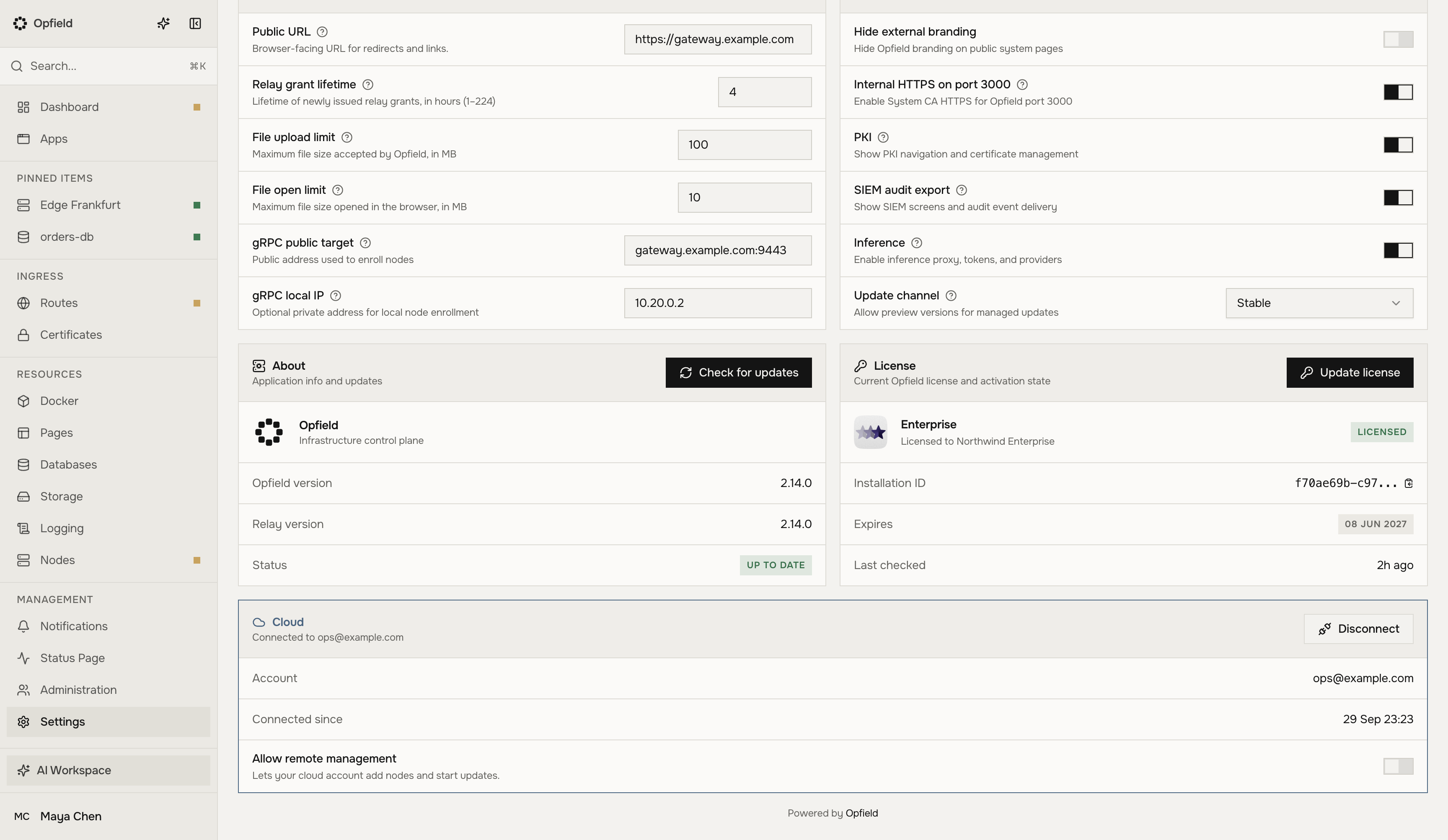
CLD-7K3M-Q9TX, funktioniert einmal und läuft nach 10 Minuten ab. Ein neuer Code ersetzt den vorherigen, noch nicht verwendeten. - Öffnen Sie in Opfield Settings > General, fügen Sie den Code in den Block Cloud ein und drücken Sie Connect. Opfield akzeptiert den Code auch ohne
CLD-, ohne Bindestriche oder in Kleinbuchstaben.
Der Block Cloud zeigt dann Connected to mit der E-Mail-Adresse des Kontos sowie Account und Connected since. Die Installation erscheint wenige Sekunden später in Ihrem Konto.
Lehnt Opfield den Code ab:
| Meldung | Was zu tun ist |
|---|---|
| This code is not valid or has expired | Holen Sie einen neuen Code im Konto. |
| This code was created for another installation | Sie haben den Code von der Seite einer anderen Installation genommen. Öffnen Sie diese Installation im Konto und holen Sie dort ihren Code. |
| Too many attempts | Warten Sie einige Minuten, bevor Sie es erneut versuchen. |
| Your cloud account could not be reached | Prüfen Sie, dass Opfield https://account.opfield.dev über HTTPS erreichen kann, und versuchen Sie es dann erneut. |
Fernverwaltung erlauben
Abschnitt betitelt „Fernverwaltung erlauben“Nach der Verbindung zeigt der Block Cloud Allow remote management. Es ist standardmäßig aus. Solange es aus ist, liest das Konto nur den Zustand der Installation, die Logs der eigenen Container von Opfield und den Update-Status.
Schalten Sie es ein und bestätigen Sie, damit das Konto außerdem:
- einmalige Tokens zur Node-Registrierung mit ihren Installationsbefehlen erstellen kann, wie Nodes > Add Node es tut;
- das Opfield-Update starten kann, das Settings > General anbietet;
- einen Einrichtungscode für den ersten Administrator ausstellen kann, nur vor der Ersteinrichtung, solange die Installation keine Benutzer hat.
Das Ausschalten wirkt sofort und erfordert keine Bestätigung. Der Schalter gehört zur aktuellen Verbindung: Eine erneute Verbindung oder eine Verbindung mit einem anderen Konto beginnt mit ausgeschaltetem Schalter. Eine Anfrage, die der Schalter verbietet, wird abgelehnt, und das Konto zeigt, dass die Fernverwaltung aus ist. Jede Anfrage, erlaubt oder abgelehnt, steht im Audit-Log.
Mit dem Opfield-Konto anmelden
Abschnitt betitelt „Mit dem Opfield-Konto anmelden“Eine verbundene Installation kann Personen die Anmeldung mit ihrem Opfield-Konto erlauben. Wählen Sie unter Settings > Authentication > OIDC provider Use Opfield account: Opfield fordert beim Konto einen Anmelde-Client an, zeigt „Waiting for your Opfield account…“ mit Cancel request und fügt, wenn das Konto antwortet, den Anbieter „Opfield account“ hinzu und schaltet die OIDC-Anmeldung ein. Das funktioniert auch mit ausgeschaltetem Allow remote management. Siehe Mit dem Opfield-Konto anmelden.
Zu einem anderen Konto wechseln
Abschnitt betitelt „Zu einem anderen Konto wechseln“Wählen Sie während einer bestehenden Verbindung Switch account, fügen Sie einen Code aus dem anderen Opfield-Konto ein, drücken Sie Connect und bestätigen Sie. Die Verbindung zum ersten Konto endet sofort, und die Installation verbindet sich mit dem Konto, aus dem der Code stammt. Allow remote management beginnt wieder ausgeschaltet.
Trennen
Abschnitt betitelt „Trennen“Wählen Sie in Opfield im Block Cloud Disconnect und bestätigen Sie. Opfield bittet das Konto, die Verbindung zu widerrufen, und vergisst sie dann. Ist das Konto nicht erreichbar, vergisst Opfield die Verbindung trotzdem und warnt Sie, dass das Konto die Installation möglicherweise noch aufführt: Trennen Sie sie auch im Konto.
Wählen Sie im Konto auf der Seite der Installation Disconnect. Der Block Cloud zeigt dann Disconnected by the account mit dem Konto und der Zeit, und Opfield hört auf, sich zu verbinden. Auch das Entfernen der Installation aus dem Konto widerruft ihre Verbindung.
In beiden Fällen läuft die Installation weiter. Ihre Anmeldung ändert sich nur, wenn sie das Opfield-Konto verwendet hat: Opfield vergisst den Anmelde-Client aus dem Konto, entfernt den Anbieter „Opfield account“ und schaltet die OIDC-Anmeldung aus. Könnte sich ohne diesen Anbieter kein Administrator mehr anmelden, bleibt er bestehen, und Settings > Authentication > OIDC provider warnt davor; geben Sie einem Administrator eine andere Anmeldemethode und entfernen Sie dann den Anbieter. Um sich erneut zu verbinden, holen Sie einen neuen Code im Konto und fügen Sie ihn in den Block Cloud ein: Die Schaltfläche lautet Connect bzw. nach einer Trennung durch das Konto Connect again.
Eine verwaltete Installation kann von keiner Seite getrennt oder einem anderen Konto zugeordnet werden.
Über die API oder MCP
Abschnitt betitelt „Über die API oder MCP“Die REST API und MCP tun dasselbe wie der Block Cloud:
| Aktion | REST API | MCP-Werkzeug | Scope |
|---|---|---|---|
| Den Verbindungsstatus lesen | GET /api/system/cloud/status |
get_cloud_status |
license:view |
| Mit einem Code verbinden | POST /api/system/cloud/connect mit { "code": "CLD-XXXX-XXXX" } |
manage_cloud mit operation: "connect" |
license:manage |
| Fernverwaltung erlauben oder verbieten | POST /api/system/cloud/remote-management mit { "enabled": true } |
manage_cloud mit operation: "set_remote_management" |
license:manage |
| Trennen | POST /api/system/cloud/disconnect |
manage_cloud mit operation: "disconnect" |
license:manage |
Der Status ist not_connected, connected oder disconnected_by_account. Bei bestehender Verbindung liefert er außerdem die E-Mail-Adresse des Kontos, die Konto-URL, den Verbindungszeitpunkt, den Zustand der Verbindung selbst (online, connecting oder reconnecting mit dem letzten Fehler), die Fernverwaltung und die fünf neuesten Anfragen, die das Konto gesendet hat. Nach einer Trennung aus Opfield, während das Konto nicht erreichbar ist, enthält die Antwort eine warning. Bei einer verwalteten Installation werden Verbinden, Trennen und das Ändern der Fernverwaltung mit 409 CLOUD_MANAGED abgelehnt.
Ein Verbindungscode ist ein Secret: Der KI-Assistent bittet Sie, ihn aus dem Konto zu kopieren, und wiederholt ihn nicht im Chat. Siehe REST API und MCP.