

Apps
Eine App fasst die Ressourcen einer Anwendung zusammen: Container und Deployments, Compose-Projekte, Datenbanken, Speicher, Routen und Pages-Projekte. Jede App hat Umgebungen wie production und staging, und jede Ressource der App gehört zu genau einer Umgebung. Die App-Seite zeigt Zustand, Monitoring, Alarme und Aktivität aller Ressourcen gemeinsam und bietet einen Ort, um die gesamte Anwendung zu starten, zu stoppen und in eine andere Umgebung zu übernehmen.
Apps sind in jedem Tarif verfügbar, auch in Community. Öffnen Sie Apps in der Seitenleiste, direkt unter Dashboard.
Eine App erstellen
Abschnitt betitelt „Eine App erstellen“- Öffnen Sie Apps und wählen Sie New App.
- Geben Sie einen Namen ein. Er wird unter Apps und in der Suche angezeigt.
- Die App beginnt mit einer Umgebung,
production, die als Production gekennzeichnet ist.
Fügen Sie weitere Umgebungen mit New → Environment auf der App-Seite oder im Block Environments der Registerkarte Settings der App hinzu. Eine leere Umgebung kann noch nichts: Öffnen Sie ihre Seite, erlauben Sie dort mit Allow node mindestens einen Node und erstellen Sie dann Ressourcen darin oder importieren Sie bestehende. Siehe Umgebungen.
Genau eine Umgebung ist Production. Das Zustandsabzeichen der App folgt ihr, und die Production-Umgebung kann nicht gelöscht werden. Mark as Production auf einer anderen Umgebung verschiebt die Kennzeichnung.
Ressourcen hinzufügen
Abschnitt betitelt „Ressourcen hinzufügen“Auf der App-Seite erstellt New einen Container, ein Deployment, ein Compose-Projekt, eine Datenbank, einen Speicher, eine Route, ein Pages-Projekt oder einen Container-Link direkt in einer Umgebung. Im Erstellungsdialog ist die App fest vorgegeben, Sie wählen die Umgebung, und es werden nur die Nodes angeboten, die diese Umgebung erlaubt. Erlaubt die Umgebung keinen Node des benötigten Typs, weist der Dialog darauf hin und verlinkt auf Allow a node.
Um bestehende Ressourcen hinzuzufügen, verwenden Sie Import existing im Abschnitt des jeweiligen Ressourcentyps auf den Registerkarten der App. Sie können mehrere Ressourcen gleichzeitig auswählen. Eine Ressource, deren Node die Zielumgebung nicht erlaubt, wird deaktiviert mit „Allow <node> in <environment> first“ angezeigt. In einer normalen Liste erledigt der Zeilenmenüeintrag Move to app… dasselbe für eine Ressource.
Um eine Ressource zwischen Umgebungen zu verschieben, verwenden Sie Move to Environment in ihrem Zeilenmenü auf der App-Seite. Um eine Ressource aus der App herauszunehmen, wählen Sie No app unter Move to app…. Die Ressource läuft in jedem Fall weiter; nur ihre Zuordnung ändert sich.
Container-Links sowie Datenbank- und Speicherverbindungen haben keine eigene Umgebung: Sie gehören zur Umgebung des Workloads, der sie verwendet, und werden auf der Registerkarte Network der App aufgeführt.
Wo App-Ressourcen erscheinen
Abschnitt betitelt „Wo App-Ressourcen erscheinen“Ressourcen einer App werden nicht in den normalen Listen Docker, Routes, Databases, Storage und Pages, in deren Ordnerbäumen oder in deren Zählern angezeigt. Diese Listen enthalten nur, was außerhalb von Apps liegt. Sie erreichen eine App-Ressource weiterhin über:
- die App-Seite;
- die globale Suche, die sie findet und als „in <app> · <environment>“ kennzeichnet;
- ihre eigene Seite, die per URL erreichbar bleibt und im Kopfbereich Part of <app> · <environment> anzeigt;
- die Node-Seite, die weiterhin alles mit einem App-Abzeichen auflistet, was auf dem Node läuft.
Das Dashboard und die Node-Zähler beziehen App-Ressourcen weiterhin ein. Auch die Listen-Endpunkte der REST API und von MCP geben sie zurück, mit einem Feld app und einem Filter, der App-Mitglieder ausschließt.
Die App-Seite
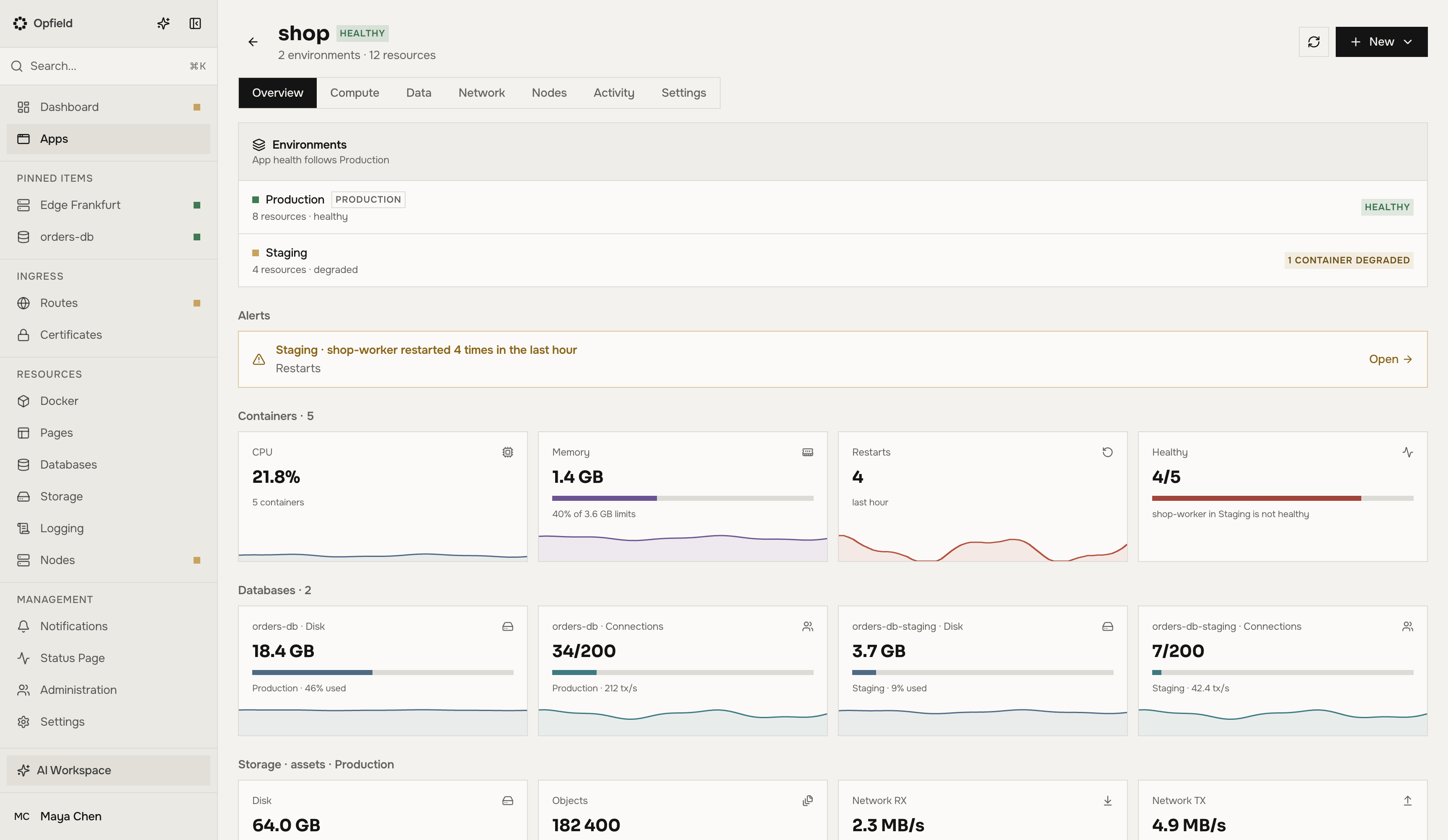
Abschnitt betitelt „Die App-Seite“Der Kopfbereich der App-Seite zeigt den Zustand der App, die Anzahl der Umgebungen und Ressourcen, Refresh und New. Die Registerkarten sind:
| Registerkarte | Was sie zeigt |
|---|---|
| Overview | Ein Bereich pro Umgebung mit ihrem Zustand, offenen Alarmen und Kacheln für Container, Datenbanken, Speicher, Routen, Pages und Nodes, über die letzte Stunde oder die letzten 24 Stunden |
| Compute | Container, Deployments und Compose-Projekte, gruppiert nach Umgebung |
| Data | Datenbanken und Speicher, gruppiert nach Umgebung |
| Network | Routen, Pages-Projekte sowie Container-, Datenbank- und Speicherverbindungen |
| Nodes | Die Nodes, die jede Umgebung verwenden darf |
| Activity | Audit-Einträge der App und ihrer Ressourcen, die neuesten zuerst |
| Settings | Name, Wartung für die gesamte App, Umgebungen und der Gefahrenbereich |
Die Zeilen auf Compute, Data und Network haben dieselben Spalten und Aktionen wie die normalen Listen.
Overview löst Alarme aus für einen Container, der innerhalb einer Stunde 3-mal oder öfter neu gestartet wurde, eine Datenbank- oder Speicherfestplatte mit 85 % oder mehr Belegung, eine Route mit 2 % oder mehr Serverfehlern über 15 Minuten und eine Ressource, die offline gegangen ist. Jeder Alarm verlinkt auf die Ressource.
Activity beginnt, wenn eine Ressource der App beitritt; der frühere Verlauf bleibt in den eigenen Audit-Einträgen der Ressource. Sie sehen die Einträge der Ressourcen, die Sie ansehen dürfen.
Zustand
Abschnitt betitelt „Zustand“Eine Umgebung ist Failing, wenn eine ihrer Ressourcen fehlschlägt, Degraded, wenn eine beeinträchtigt ist, und andernfalls Healthy; eine leere Umgebung ist fehlerfrei. Routen in Wartung und deaktivierte Routen zählen nicht. Der Zustand der App ist der Zustand ihrer Production-Umgebung, es sei denn, die App ist gestoppt oder isoliert, was das Abzeichen dann stattdessen anzeigt. Eine Datenbank oder ein Speicher, der auf mehreren Servern läuft, zählt als beeinträchtigt, solange kein Failover möglich ist.
Berechtigungen
Abschnitt betitelt „Berechtigungen“Zugriff auf eine App wird auf der App oder auf einer ihrer Umgebungen gewährt. Fügen Sie unter Administration eine Zugriffszeile In an app environment hinzu und wählen Sie „<app> · every environment“ oder „<app> · <environment>“. Die Rollen in dieser Zeile sind:
| Rolle | Darf |
|---|---|
| Viewer | Die App, ihre Umgebungen und deren Ressourcen sehen |
| Deployer | Wie Viewer, zusätzlich in die Umgebung übernehmen |
| Developer | Wie Deployer, zusätzlich die Umgebung verwalten: Variablen, Secrets, erlaubte Nodes, Wartung sowie Ressourcen hinein- und herausverschieben |
| Operator | Wie Developer, zusätzlich herunterfahren, starten und isolieren |
Eine Zeile für „every environment“ deckt auch später hinzugefügte Umgebungen ab. Die zugrunde liegenden Scopes sind apps:view, apps:create, apps:edit, apps:delete, apps:env:manage, apps:promote und apps:operate; siehe Scope-Referenz. Aktionen an einer Ressource selbst, etwa der Neustart eines Containers, benötigen weiterhin den eigenen Scope dieser Ressource.
Wer eine App sieht
Abschnitt betitelt „Wer eine App sieht“- Mit
apps:viewauf der App sieht ein Benutzer die gesamte App: jede Umgebung, Overview und Activity, einschließlich Einträgen über die App und ihre Umgebungen. Ressourcen benötigen weiterhin ihre eigenen Lese-Scopes: Listen, Zähler und Aktivitätseinträge umfassen nur die Ressourcen, die der Benutzer ansehen darf.apps:viewauf einer Umgebung zeigt diese Umgebung vollständig. - Ohne
apps:viewist eine App für jeden sichtbar, der eine ihrer Ressourcen (einen Container, ein Deployment, ein Compose-Projekt, eine Datenbank, einen Speicher, eine Route oder ein Pages-Projekt) über eigene Berechtigungen sehen kann, einschließlich einer Berechtigung auf der Ressource selbst, auf dem Ordner ihrer Umgebung oder auf dem Ordner der App. Apps erscheint dann in der Seitenleiste. Der Benutzer sieht nur die Umgebungen, die solche Ressourcen enthalten, und darin nur diese Ressourcen. Zustand, Zähler, Overview, Activity und Vorfalleinträge umfassen nur diese Ressourcen; Activity lässt Einträge über die App und ihre Umgebungen weg.
Eine App über ihre Ressourcen zu sehen, verleiht keine weiteren Rechte. Erlaubte Nodes, Wartung, Variablen und Secrets, Übernahme, Herunterfahren und Isolieren benötigen weiterhin ihre App-Scopes. Ein solcher Benutzer erhält die Registerkarte Nodes nicht, und eine Umgebung, die nur über ihre Ressourcen sichtbar ist, öffnet keine eigene Seite.
Eine App löschen
Abschnitt betitelt „Eine App löschen“Delete App im Gefahrenbereich unter Settings entfernt die App. Ihre Ressourcen laufen weiter und verlassen die App; sie erscheinen wieder in den normalen Listen. Variablen, Secrets und erlaubte Nodes der Umgebungen werden gelöscht, und der für die App und ihre Umgebungen gewährte Zugriff wird entfernt. Das Löschen einer einzelnen Umgebung funktioniert für diese Umgebung genauso. Beides ist nicht möglich, solange die App oder diese Umgebung heruntergefahren oder isoliert ist.
API und MCP
Abschnitt betitelt „API und MCP“Alles auf diesen Seiten ist auch über die REST API unter /api/apps und über MCP verfügbar: list_apps, get_app, manage_app, manage_app_environment, manage_app_variables, manage_app_members, get_app_overview, get_app_activity, manage_app_incident und promote_app_environment. Um über die API oder MCP eine Ressource innerhalb einer Umgebung zu erstellen, übergeben Sie die folderId, die get_app für diesen Ressourcentyp zurückgibt. list_apps und get_app melden access für die App und für jede Umgebung: full mit apps:view, members, wenn sie nur über ihre Ressourcen sichtbar ist.