

Connecter une installation
Il n’existe qu’une seule façon de connecter une installation auto-hébergée : obtenir un code dans le compte Opfield et le coller dans Opfield. Le même code ajoute l’installation à votre compte et la connecte. Les installations managées se connectent d’elles-mêmes ; voir Installations managées.
Avant de commencer
Section intitulée « Avant de commencer »- Vous avez besoin d’un compte Opfield à l’adresse
https://account.opfield.devet, dans Opfield, d’un utilisateur disposant du scopelicense:manage. - Opfield doit joindre
https://account.opfield.deven HTTPS sortant. Rien n’est ouvert de votre côté : la connexion est un WebSocket qu’Opfield ouvre lui-même vers le compte.
Se connecter
Section intitulée « Se connecter »- Dans le compte Opfield, ouvrez Installations, choisissez Connect an installation, puis Get a code. Pour une installation qui figure déjà dans votre compte (par exemple après une réinstallation ou une déconnexion), ouvrez sa page et choisissez plutôt Connect.
- Copiez le code. Il ressemble à
CLD-7K3M-Q9TX, ne fonctionne qu’une fois et expire au bout de 10 minutes. Obtenir un nouveau code remplace le précédent code inutilisé. - Dans Opfield, ouvrez Settings > General, collez le code dans le bloc Cloud et appuyez sur Connect. Opfield accepte aussi le code sans
CLD-, sans tirets ou en minuscules.
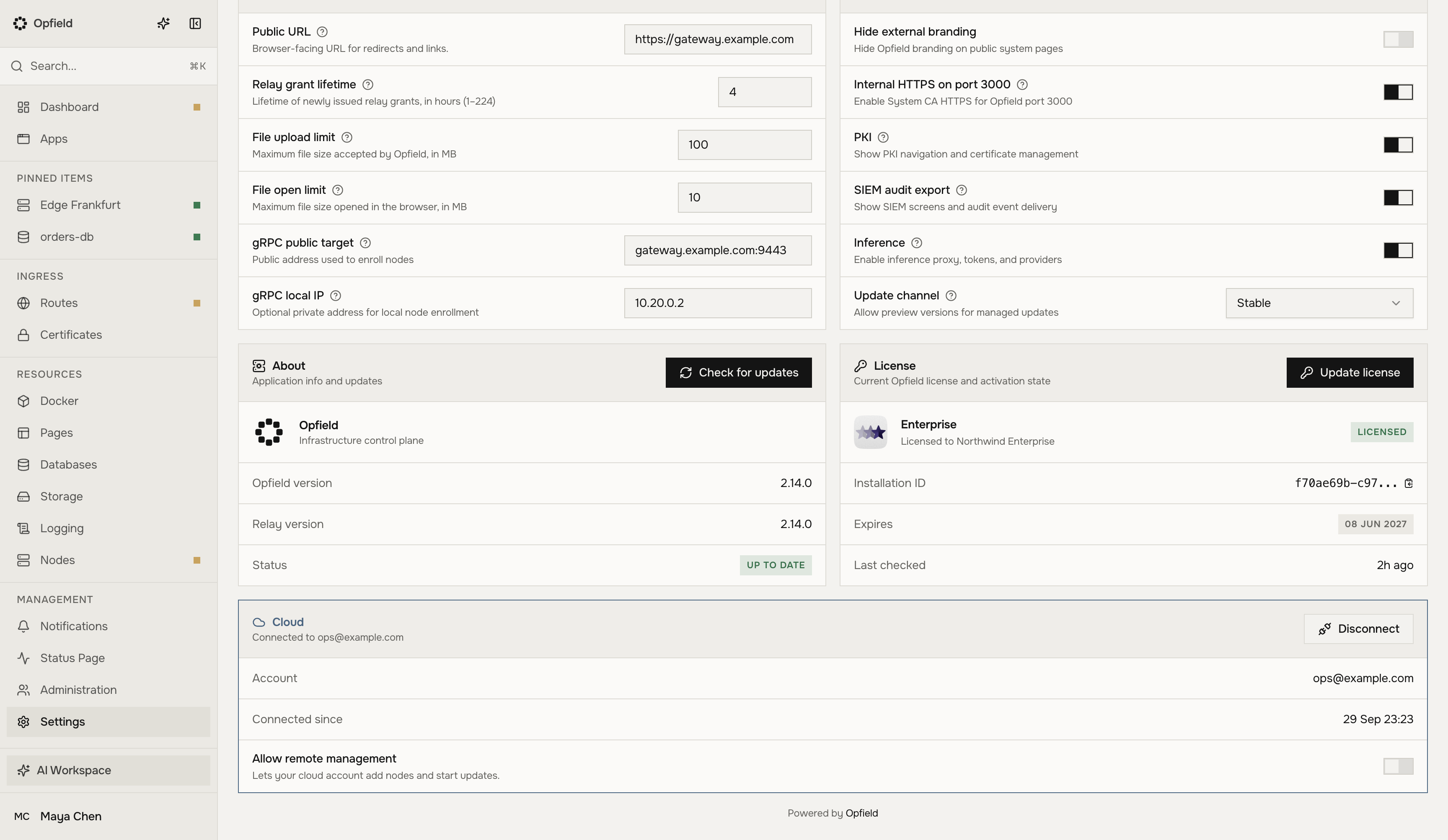
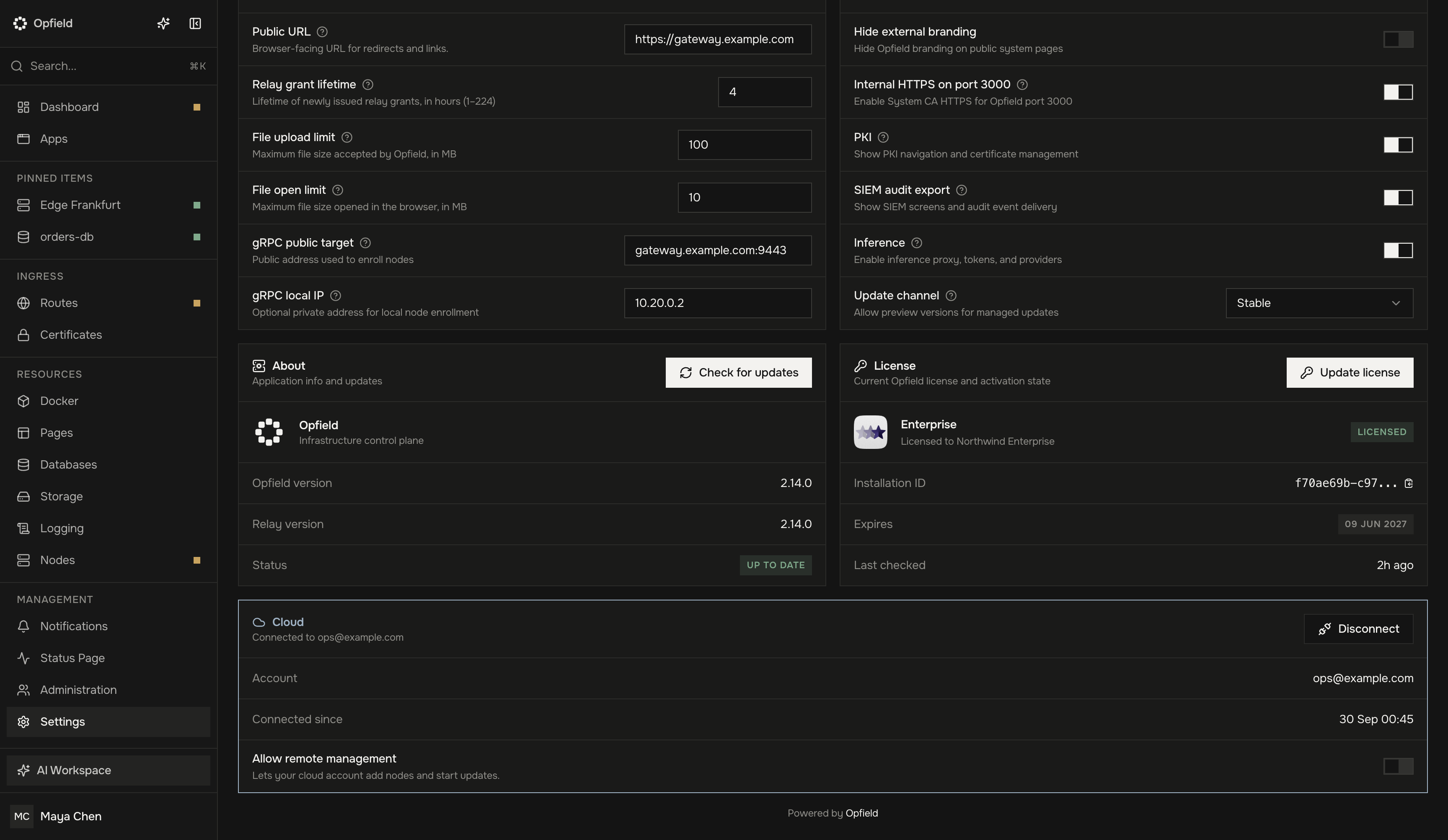
Le bloc Cloud affiche ensuite Connected to suivi de l’adresse e-mail du compte, ainsi que Account et Connected since. L’installation apparaît dans votre compte quelques secondes plus tard.
Si Opfield refuse le code :
| Message | Que faire |
|---|---|
| This code is not valid or has expired | Obtenez un nouveau code dans le compte. |
| This code was created for another installation | Vous avez pris le code sur la page d’une autre installation. Ouvrez cette installation dans le compte et obtenez-y son code. |
| Too many attempts | Attendez quelques minutes avant de réessayer. |
| Your cloud account could not be reached | Vérifiez qu’Opfield peut joindre https://account.opfield.dev en HTTPS, puis réessayez. |
Autoriser la gestion à distance
Section intitulée « Autoriser la gestion à distance »Une fois la connexion établie, le bloc Cloud affiche Allow remote management. Ce paramètre est désactivé par défaut. Tant qu’il est désactivé, le compte se contente de lire l’état de l’installation, les journaux des conteneurs propres à Opfield et l’état des mises à jour.
Activez-le, et confirmez, pour permettre aussi au compte de :
- produire des jetons d’enrôlement de nœuds à usage unique avec leurs commandes d’installation, comme le fait Nodes > Add Node ;
- lancer la mise à jour d’Opfield que propose Settings > General ;
- émettre un code de configuration du premier administrateur, uniquement avant la configuration initiale, tant que l’installation n’a aucun utilisateur.
La désactivation prend effet immédiatement et ne nécessite pas de confirmation. L’interrupteur appartient à la connexion actuelle : se reconnecter, ou se connecter à un autre compte, repart avec l’interrupteur désactivé. Une demande que l’interrupteur interdit est refusée, et le compte indique que la gestion à distance est désactivée. Chaque demande, autorisée ou refusée, figure dans le journal d’audit.
Se connecter avec le compte Opfield
Section intitulée « Se connecter avec le compte Opfield »Une installation connectée peut permettre aux personnes de se connecter avec leur compte Opfield. Dans Settings > Authentication > OIDC provider, choisissez Use Opfield account : Opfield demande au compte un client de connexion, affiche « Waiting for your Opfield account… » avec Cancel request, puis, lorsque le compte répond, ajoute le fournisseur « Opfield account » et active la connexion OIDC. Cela fonctionne avec Allow remote management désactivé. Voir Se connecter avec le compte Opfield.
Passer à un autre compte
Section intitulée « Passer à un autre compte »Une fois connecté, choisissez Switch account, collez un code provenant de l’autre compte Opfield, appuyez sur Connect et confirmez. La connexion au premier compte prend fin immédiatement, et l’installation se connecte au compte dont provient le code. Allow remote management repart désactivé.
Se déconnecter
Section intitulée « Se déconnecter »Depuis Opfield, choisissez Disconnect dans le bloc Cloud et confirmez. Opfield demande au compte de révoquer la connexion, puis l’oublie. Si le compte est injoignable, Opfield oublie quand même la connexion et vous avertit que le compte peut encore lister l’installation : déconnectez-la aussi dans le compte.
Depuis le compte, choisissez Disconnect sur la page de l’installation. Le bloc Cloud affiche alors Disconnected by the account, avec le compte et l’heure, et Opfield cesse de se connecter. Supprimer l’installation du compte révoque aussi sa connexion.
Dans les deux cas, l’installation continue de fonctionner. Sa connexion des utilisateurs ne change que si elle utilisait le compte Opfield : Opfield oublie le client de connexion provenant du compte, supprime le fournisseur « Opfield account » et désactive la connexion OIDC. Si aucun administrateur ne pouvait se connecter sans ce fournisseur, celui-ci est conservé, et Settings > Authentication > OIDC provider le signale ; donnez à un administrateur une autre méthode de connexion, puis supprimez le fournisseur. Pour vous reconnecter, obtenez un nouveau code dans le compte et collez-le dans le bloc Cloud : le bouton affiche Connect, ou Connect again après une déconnexion par le compte.
Une installation managée ne peut être ni déconnectée ni passée à un autre compte, d’un côté comme de l’autre.
Depuis l’API ou MCP
Section intitulée « Depuis l’API ou MCP »L’API REST et MCP font la même chose que le bloc Cloud :
| Action | API REST | Outil MCP | Scope |
|---|---|---|---|
| Lire l’état de la connexion | GET /api/system/cloud/status |
get_cloud_status |
license:view |
| Se connecter avec un code | POST /api/system/cloud/connect avec { "code": "CLD-XXXX-XXXX" } |
manage_cloud avec operation: "connect" |
license:manage |
| Autoriser ou interdire la gestion à distance | POST /api/system/cloud/remote-management avec { "enabled": true } |
manage_cloud avec operation: "set_remote_management" |
license:manage |
| Se déconnecter | POST /api/system/cloud/disconnect |
manage_cloud avec operation: "disconnect" |
license:manage |
L’état vaut not_connected, connected ou disconnected_by_account. Lorsque l’installation est connectée, il indique aussi l’adresse e-mail du compte, l’URL du compte, l’heure de connexion, l’état de la connexion elle-même (online, connecting, ou reconnecting avec la dernière erreur), la gestion à distance et les cinq dernières demandes envoyées par le compte. Après une déconnexion depuis Opfield alors que le compte est injoignable, la réponse comporte un warning. Sur une installation managée, la connexion, la déconnexion et la modification de la gestion à distance sont refusées avec 409 CLOUD_MANAGED.
Un code de connexion est un secret : l’assistant d’IA vous demande de le copier depuis le compte et ne le répète pas dans la discussion. Voir API REST et MCP.