

Подключение установки
Самостоятельно размещённая установка подключается одним способом: вы получаете код в аккаунте Opfield и вставляете его в Opfield. Этот же код добавляет установку в ваш аккаунт и подключает её. Управляемые установки подключаются сами; см. Управляемые установки.
Перед началом
Заголовок раздела «Перед началом»- Нужен аккаунт Opfield на
https://account.opfield.dev, а в Opfield — пользователь со скоупомlicense:manage. - Opfield должен иметь исходящий доступ к
https://account.opfield.devпо HTTPS. На вашей стороне ничего не открывается: соединение — это WebSocket, который Opfield сам открывает к аккаунту.
Подключение
Заголовок раздела «Подключение»- В аккаунте Opfield откройте Installations, выберите Connect an installation, затем Get a code. Если установка уже есть в аккаунте (например, после переустановки или отключения), откройте её страницу и нажмите Connect.
- Скопируйте код. Он выглядит как
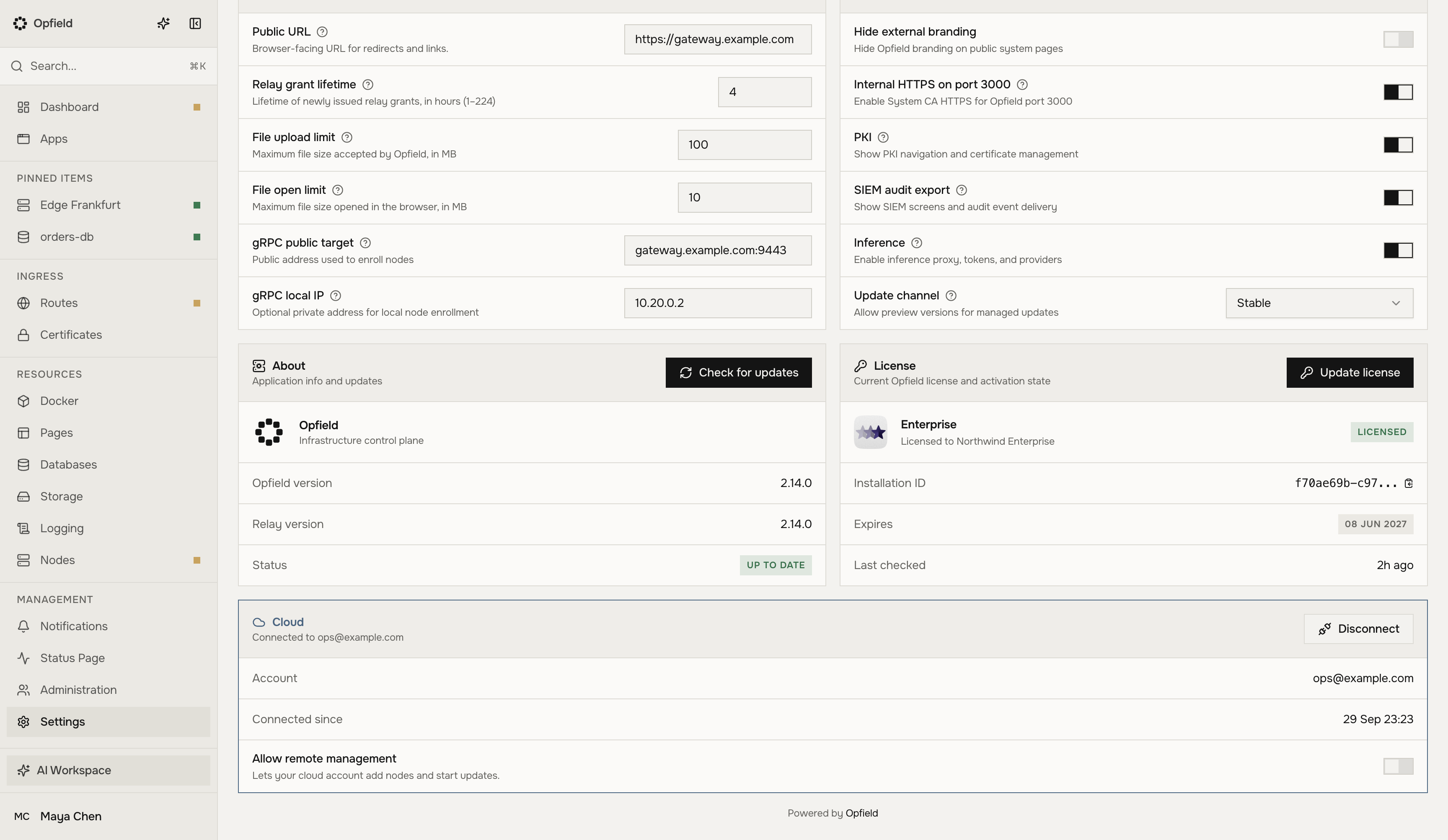
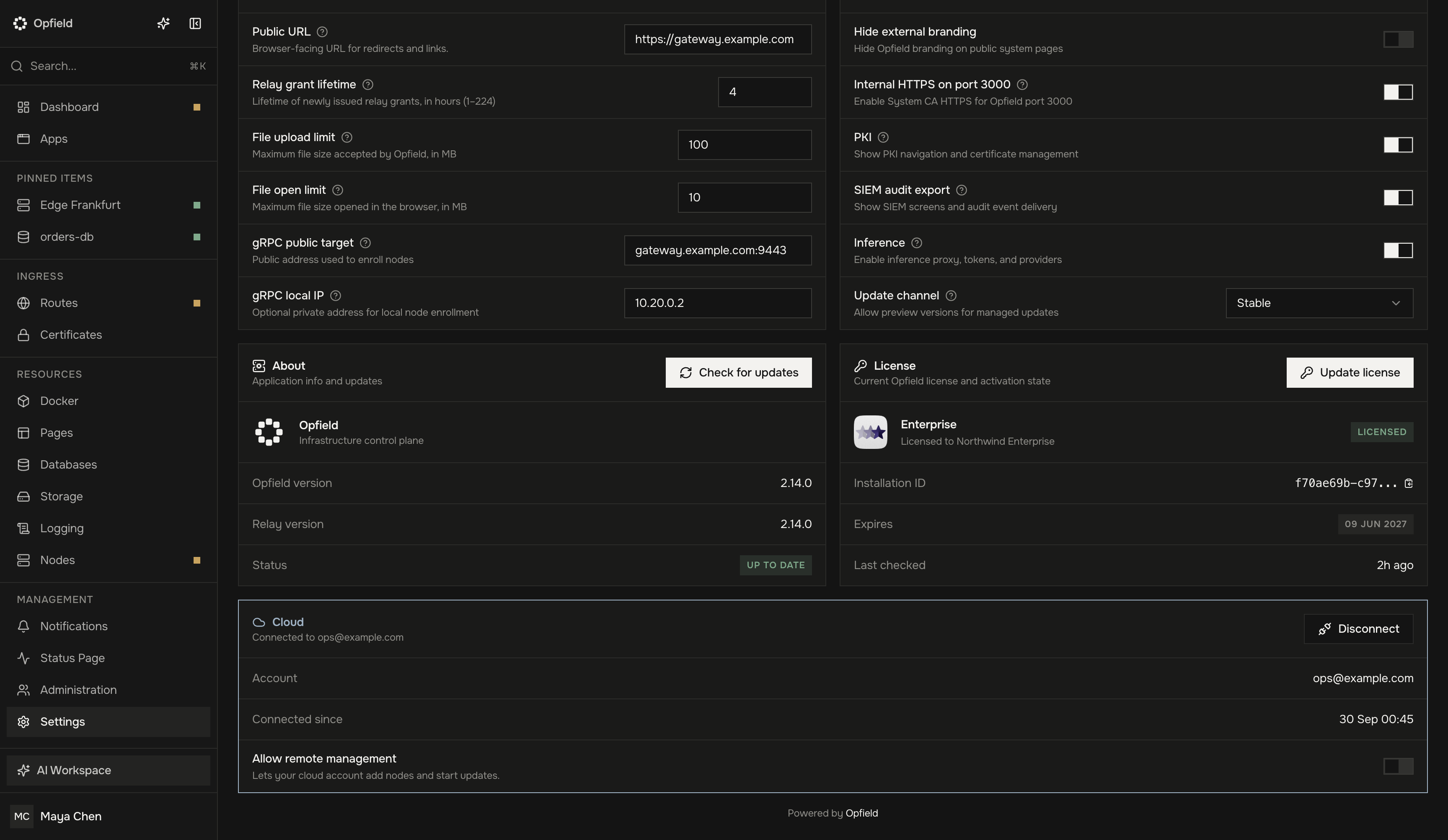
CLD-7K3M-Q9TX, срабатывает один раз и действует 10 минут. Новый код заменяет предыдущий неиспользованный. - В Opfield откройте Settings > General, вставьте код в блок Cloud и нажмите Connect. Код принимается и без
CLD-, и без дефисов, и в нижнем регистре.
После этого блок Cloud показывает Connected to с адресом почты аккаунта, а также Account и Connected since. Через несколько секунд установка появляется в аккаунте.
Если Opfield не принимает код:
| Сообщение | Что делать |
|---|---|
| This code is not valid or has expired | Получите новый код в аккаунте. |
| This code was created for another installation | Код взят со страницы другой установки. Откройте в аккаунте эту установку и получите код там. |
| Too many attempts | Подождите несколько минут и попробуйте снова. |
| Your cloud account could not be reached | Проверьте, что Opfield может открыть https://account.opfield.dev по HTTPS, и повторите попытку. |
Удалённое управление
Заголовок раздела «Удалённое управление»После подключения в блоке Cloud появляется переключатель Allow remote management. По умолчанию он выключен. Пока он выключен, аккаунт только читает состояние установки, журналы собственных контейнеров Opfield и сведения об обновлениях.
Если включить его и подтвердить, аккаунт сможет также:
- выпускать одноразовые токены подключения нод с командой установки — так же, как Nodes > Add Node;
- запускать обновление Opfield, которое предлагает Settings > General;
- выдавать код первичной настройки — только до первичной настройки, пока в установке нет пользователей.
Выключение действует сразу и не требует подтверждения. Переключатель относится к текущему подключению: при повторном подключении или подключении к другому аккаунту он снова выключен. Запрос, который переключатель запрещает, отклоняется, и аккаунт показывает, что удалённое управление выключено. Каждый запрос — разрешённый или отклонённый — попадает в журнал аудита.
Вход через аккаунт Opfield
Заголовок раздела «Вход через аккаунт Opfield»Подключённая установка может пускать людей через их аккаунт Opfield. В Settings > Authentication > OIDC provider нажмите Use Opfield account: Opfield запросит у аккаунта клиента входа, покажет «Waiting for your Opfield account…» и кнопку Cancel request, а когда аккаунт ответит, добавит провайдер «Opfield account» и включит вход через OIDC. Переключатель Allow remote management для этого включать не нужно. См. Вход через аккаунт Opfield.
Смена аккаунта
Заголовок раздела «Смена аккаунта»Пока установка подключена, нажмите Switch account, вставьте код из другого аккаунта Opfield, нажмите Connect и подтвердите. Подключение к первому аккаунту сразу прекращается, и установка подключается к аккаунту, из которого взят код. Allow remote management снова выключен.
Отключение
Заголовок раздела «Отключение»В Opfield нажмите Disconnect в блоке Cloud и подтвердите. Opfield просит аккаунт отозвать подключение, а затем забывает его. Если аккаунт недоступен, Opfield всё равно забывает подключение и предупреждает, что аккаунт может по-прежнему показывать установку: отключите её и в аккаунте.
В аккаунте нажмите Disconnect на странице установки. Блок Cloud покажет Disconnected by the account с аккаунтом и временем, а Opfield перестанет подключаться. Удаление установки из аккаунта тоже отзывает подключение.
В любом случае установка продолжает работать. Вход меняется, только если она входила через аккаунт Opfield: Opfield забывает клиента входа от аккаунта, удаляет провайдер «Opfield account» и выключает вход через OIDC. Если без этого провайдера ни один администратор не смог бы войти, он остаётся, а Settings > Authentication > OIDC provider об этом предупреждает; дайте администратору другой способ входа и удалите провайдер. Чтобы подключиться снова, получите в аккаунте новый код и вставьте его в блок Cloud: кнопка называется Connect, а после отключения со стороны аккаунта — Connect again.
Управляемую установку нельзя отключить или перевести на другой аккаунт ни с одной из сторон.
Через API или MCP
Заголовок раздела «Через API или MCP»REST API и MCP делают то же, что и блок Cloud:
| Действие | REST API | Инструмент MCP | Скоуп |
|---|---|---|---|
| Прочитать состояние подключения | GET /api/system/cloud/status |
get_cloud_status |
license:view |
| Подключить по коду | POST /api/system/cloud/connect с { "code": "CLD-XXXX-XXXX" } |
manage_cloud с operation: "connect" |
license:manage |
| Разрешить или запретить удалённое управление | POST /api/system/cloud/remote-management с { "enabled": true } |
manage_cloud с operation: "set_remote_management" |
license:manage |
| Отключить | POST /api/system/cloud/disconnect |
manage_cloud с operation: "disconnect" |
license:manage |
Состояние подключения — одно из значений not_connected, connected или disconnected_by_account. Для подключённой установки ответ также содержит почту аккаунта, адрес аккаунта, время подключения, состояние самого соединения (online, connecting или reconnecting с последней ошибкой), удалённое управление и пять последних запросов аккаунта. Если отключить установку в Opfield, пока аккаунт недоступен, ответ содержит warning. На управляемой установке подключение, отключение и изменение удалённого управления отклоняются с 409 CLOUD_MANAGED.
Код подключения — секрет: AI-ассистент просит вас скопировать его из аккаунта и не повторяет его в чате. См. REST API и MCP.