

Аутентификация, пользователи и группы
Этот раздел отвечает на два простых вопроса: как человек входит в Opfield и что он вправе изменить после входа. Настройте безопасный способ входа, затем выдавайте доступ через группы и области ресурсов — так одна ошибка не открывает всю инфраструктуру.
Начните с безопасного входа
Заголовок раздела «Начните с безопасного входа»Opfield поддерживает OIDC, включая аккаунт Opfield, локальный пароль и одноразовый код по email; Passkeys добавляются к уже созданной учётной записи. Способы входа, многофакторная аутентификация, поставщик OIDC и выдача учётных записей настраиваются в разделе Settings > Authentication. Подготовьте два независимых пути восстановления администратора и проверьте их в отдельном профиле браузера. Успешный вход должен завершаться MFA и открывать только ожидаемые ресурсы.
OIDC подтверждает личность, но не выдаёт права автоматически. Если поставщик удостоверений недоступен, поможет только заранее настроенный независимый способ входа.
Подключите свой SSO (OIDC)
Заголовок раздела «Подключите свой SSO (OIDC)»Opfield пускает пользователей через одного поставщика OIDC на установку: Keycloak, Authentik, Microsoft Entra ID, Okta, Google Workspace и другие. Чтобы изменить поставщика, способы входа, автоматическое создание пользователей OIDC и их группу по умолчанию или ослабить Require verified OIDC email, нужны права settings:opfield:edit и admin:system. Для повторной отправки текущих значений admin:system не нужен.
Сначала проверьте, что Public URL в Settings > General — это адрес, который открывают пользователи, например https://opfield.example.com. Из него складывается адрес возврата.
-
Зарегистрируйте Opfield у поставщика удостоверений. Создайте веб-приложение OpenID Connect (конфиденциальный клиент с потоком authorization code). Укажите адрес возврата
<Public URL>/auth/callback, напримерhttps://opfield.example.com/auth/callback. Схема, имя хоста, порт и путь должны совпадать в точности. Запишите адрес издателя (issuer), идентификатор клиента и секрет клиента. -
Заполните параметры поставщика. Откройте Settings > Authentication > OIDC provider:
Поле Что указать Display name Имя на кнопке входа: Sign in with и это имя. Если оставить поле пустым, кнопка будет называться Sign in with SSO. Issuer URL Адрес издателя, например https://id.example.com/application/o/opfield/. По нему Opfield читает документ discovery и находит адреса авторизации, токенов и ключей.Client ID Идентификатор клиента из шага 1. Client secret Секрет из шага 1. Opfield хранит его в зашифрованном виде и потом показывает только последние четыре символа. При изменении настроек оставьте поле пустым, чтобы сохранить прежний секрет. Redirect URI Тот же адрес возврата, что вы зарегистрировали в шаге 1: <Public URL>/auth/callback.Scopes Через пробел; openidобязателен. Значение по умолчаниюopenid email profileпередаёт Opfield почту и имя пользователя.Нажмите Save.
-
Решите, как появляются учётные записи. В Settings > Authentication > Identity provisioning:
- Auto-create users on OIDC sign-in создаёт учётную запись Opfield при первом входе пользователя через поставщика. Выключите его, если каждого пользователя нужно сначала создать в Administration > Users со способом входа OIDC: первый вход через OIDC с той же почтой занимает эту учётную запись.
- Require verified OIDC email принимает почту, только если поставщик передаёт
email_verified: true. - Default group for new OIDC users — группа, в которую попадают автоматически созданные пользователи.
-
Включите OIDC. В Settings > Authentication > Sign-in methods включите OIDC. Пока поставщик не сохранён, Opfield отклоняет это с ошибкой
OIDC_NOT_CONFIGURED. -
Проверьте вход. Не закрывайте текущий сеанс. В приватном окне откройте Opfield, нажмите кнопку Sign in with с вашим именем поставщика и войдите тестовой учётной записью. Убедитесь, что пользователь попал в нужную группу, затем один раз войдите через поставщика администратором.
-
Переведите администраторов. В Administration > Users > Configure User выберите для каждого администратора, который будет входить через поставщика, Sign-in method → OIDC. Смена способа завершает все сеансы пользователя; при следующем входе учётная запись привязывается к поставщику.
-
При желании выключите другие способы. Только после того как администратор вошёл через поставщика, выключите Email and password или Email sign-in code в Sign-in methods.
Что Opfield берёт у поставщика
Заголовок раздела «Что Opfield берёт у поставщика»| Утверждение (claim) | Для чего |
|---|---|
sub |
Идентификатор пользователя у поставщика. Вместе с издателем привязывает учётную запись Opfield. Обязателен. |
email |
По нему находится заранее созданный пользователь; становится почтой учётной записи. Обязателен при первом входе. |
email_verified |
Проверяется, когда включён Require verified OIDC email. |
name |
Имя пользователя в Opfield. Имена пользователей OIDC задаёт поставщик, в Opfield их не изменить. |
picture |
Аватар пользователя. |
Группы и роли поставщика Opfield не переносит. Группы и права назначаются в Opfield; новые пользователи получают группу по умолчанию.
Пользователь, хотя бы раз вошедший через поставщика, остаётся привязан к его издателю. Если сменить Issuer URL на другого поставщика, такие пользователи не смогут войти через нового (OIDC_ISSUER_MISMATCH). Чтобы перевести такого пользователя, смените ему в Configure User Sign-in method на другой способ и обратно на OIDC: при следующем входе он привяжется заново.
Кнопка Remove на панели OIDC provider после подтверждения удаляет поставщика и выключает вход через OIDC.
API: PUT /api/admin/auth-settings с полями oidc (issuer, clientId, clientSecret, redirectUri, scopes, displayName), methods или oidcProviderAction: "remove"; MCP и ассистент: update_opfield_settings с теми же полями.
Вход через аккаунт Opfield
Заголовок раздела «Вход через аккаунт Opfield»Установка, подключённая к Opfield Cloud, может использовать ваш аккаунт Opfield как поставщика OIDC вместо собственного SSO. Opfield сам запрашивает у аккаунта клиента входа: издатель, идентификатор клиента и секрет вводить не нужно. Allow remote management для этого не требуется.
- Проверьте, что в Settings > General задан Public URL. Аккаунт возвращает пользователей на
<Public URL>/auth/callback; без публичного адреса запрос отклоняется с ошибкойPUBLIC_URL_REQUIRED. - В Settings > Authentication > OIDC provider нажмите Use Opfield account. Панель покажет «Waiting for your Opfield account… Sign-in with it is set up as soon as it answers» и кнопку Cancel request. Повторное нажатие второй запрос не отправляет.
- Когда аккаунт ответит, Opfield добавит поставщика «Opfield account» и включит OIDC в Sign-in methods. Поставщик OIDC в установке один, поэтому аккаунт Opfield встаёт на место прежнего. Панель обновится сама.
- Дайте людям входить через него. Пользователи сопоставляются так же, как с любым поставщиком OIDC: выберите существующему пользователю в Configure User Sign-in method → OIDC, и его первый вход через аккаунт Opfield с той же почтой займёт эту учётную запись; новые пользователи создаются, если включён Auto-create users on OIDC sign-in. Проверьте вход в приватном окне кнопкой Sign in with Opfield account.
Cancel request отзывает запрос, на который аккаунт ещё не ответил. Если после перехода на аккаунт Opfield ни один администратор не сможет войти, Opfield только сохраняет полученного клиента и ничего не меняет; дайте администратору способ, который останется включённым, и снова нажмите Use Opfield account. Когда клиент у установки уже есть, Use Opfield account сразу возвращает поставщика — например, после того как вы его удалили или попробовали свой SSO.
Когда человек теряет доступ к установке в аккаунте Opfield, Opfield блокирует его пользователя, и Administration > Users показывает Blocked by the Opfield account. Когда аккаунт вернёт доступ, следующий вход через аккаунт Opfield снимет блокировку; Unblock user тоже подходит. См. Доступ снят в аккаунте Opfield.
Пока установка входит через поставщика «Opfield account», аккаунт Opfield может заменить секрет клиента через соединение. Если вы отключите установку от Opfield Cloud или её отключит аккаунт, Opfield забудет клиента, удалит поставщика «Opfield account» и выключит вход через OIDC. Если тогда ни один администратор не смог бы войти, поставщик остаётся, а панель OIDC provider об этом предупреждает: дайте администратору другой способ входа, затем нажмите Remove.
API: PUT /api/admin/auth-settings с полем oidcProviderAction: "opfield_account" или "cancel_opfield_account"; MCP и ассистент: update_opfield_settings с тем же полем. Настройки возвращают opfieldAccountSignIn с полями available (установка подключена к Opfield Cloud), clientIssued, pendingRequest и detached. Без подключения действие отклоняется с ошибкой OPFIELD_ACCOUNT_CLIENT_MISSING.
Вход по паролю и по коду из письма
Заголовок раздела «Вход по паролю и по коду из письма»Email and password и Email sign-in code в Sign-in methods отправляют ссылки и коды по почте, поэтому им нужен подтверждённый SMTP в Settings > Advanced > SMTP configuration: сначала отправьте там тестовое письмо. Без него включение этих способов отклоняется с ошибкой SMTP_NOT_VERIFIED. Установка, настроенная с Password + authenticator app, использует вход по паролю без SMTP, а её администраторы восстанавливают доступ через аварийный вход, а не письмом для сброса. Способ входа конкретного пользователя задаётся в Administration > Users > Configure User > Sign-in method; при переводе на Email and password пользователь получает ссылку для установки пароля. Для смены способа входа пользователя достаточно управления пользователями, а его вторые факторы сохраняются.
Ограничения входа и сеансы
Заголовок раздела «Ограничения входа и сеансы»Проверки пароля, кода из письма и второго фактора ограничены на учётную запись поверх лимита запросов на адрес. Десять неудач одной учётной записи с одного адреса клиента за 15 минут блокируют её для этого адреса на 15 минут, а 100 неудач со всех адресов вместе блокируют её везде на 15 минут. Браузер, уже входивший в эту учётную запись, 30 дней хранит файл cookie известного устройства, и общая блокировка учётной записи на него не действует. Каждый код аутентификатора работает один раз.
Консоли по HTTPS используют файл cookie сеанса только для этого хоста. Absolute session lifetime в Settings > Environment, по умолчанию выключено, завершает сеанс через фиксированное время независимо от активности; для его изменения, как и для льготного периода MFA, нужно admin:system.
Последний администратор не теряет вход
Заголовок раздела «Последний администратор не теряет вход»Opfield отклоняет изменение, после которого ни один системный администратор не сможет войти. Проверка срабатывает, когда вы выключаете OIDC, Email and password или Email sign-in code, удаляете поставщика OIDC или сохраняете поставщика с другим издателем. Изменение отклоняется с ошибкой LAST_ADMIN_SIGN_IN: «No administrator could sign in after this change». Администратор учитывается, только если его собственный способ входа остаётся включённым, а для OIDC — ещё и если он не привязан к другому издателю. Passkeys не учитываются. Дайте другому администратору или себе способ, который останется включённым, войдите им и только потом вносите изменение.
На установке, которой управляет Opfield Cloud, поставщик изначально называется «Opfield account» и подчиняется тем же правилам; см. Управляемые установки.
Создайте группы и выдайте доступ
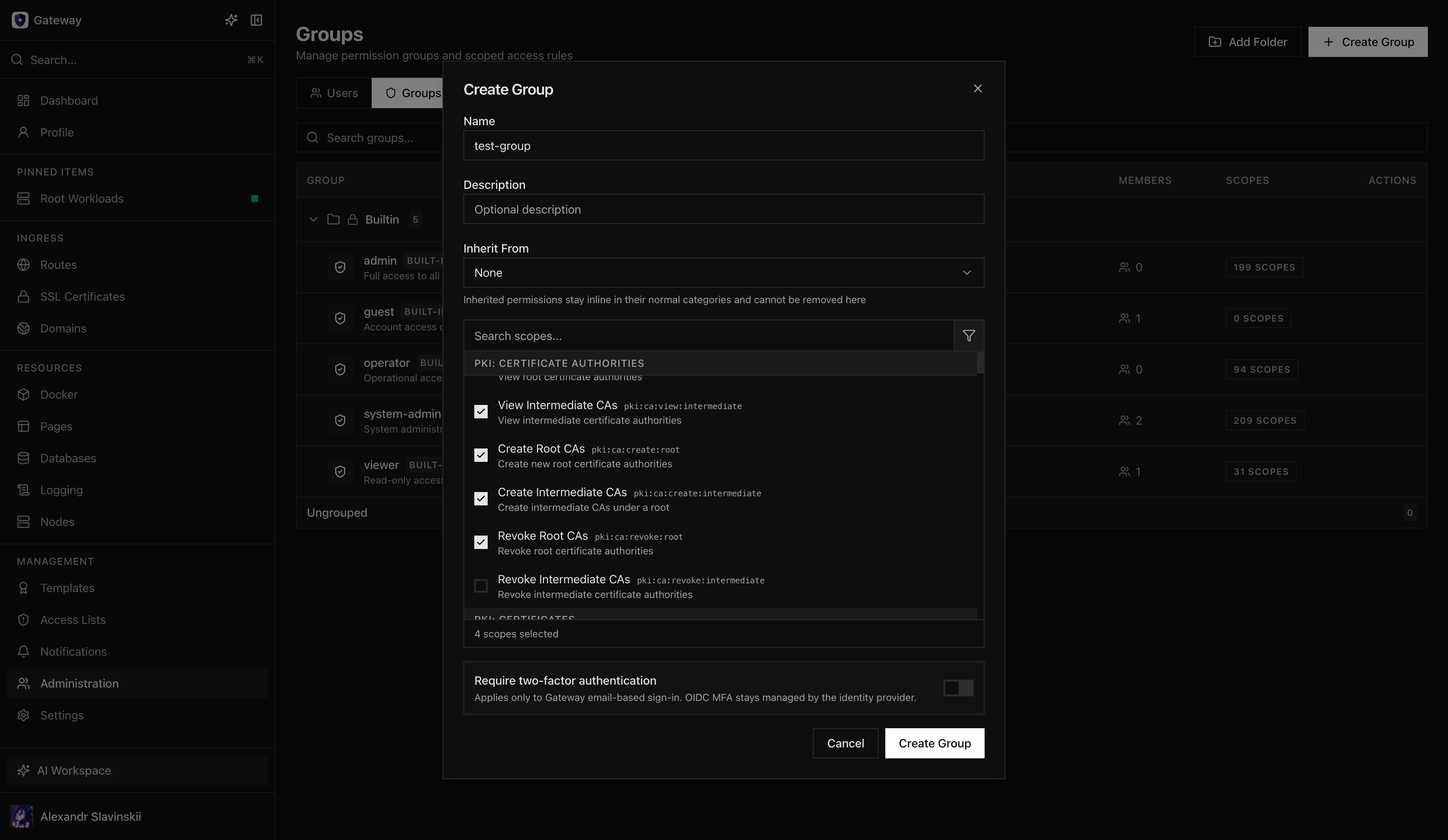
Заголовок раздела «Создайте группы и выдайте доступ»- Создайте группы для администраторов платформы, безопасности, операторов приложений, разработчиков, наблюдателей и автоматизации.
- Выдавайте права группе, а не отдельному пользователю, кроме редких исключений.
- Ограничивайте область одним Route, нодой, рабочей нагрузкой, базой данных или Pages Project, когда этого достаточно.
- Проверьте с тестовой учётной записью одно разрешённое и одно запрещённое действие.
- При смене роли пересмотрите сеансы, токены и членство в группах; блокируйте доступ сразу, когда он больше не нужен.
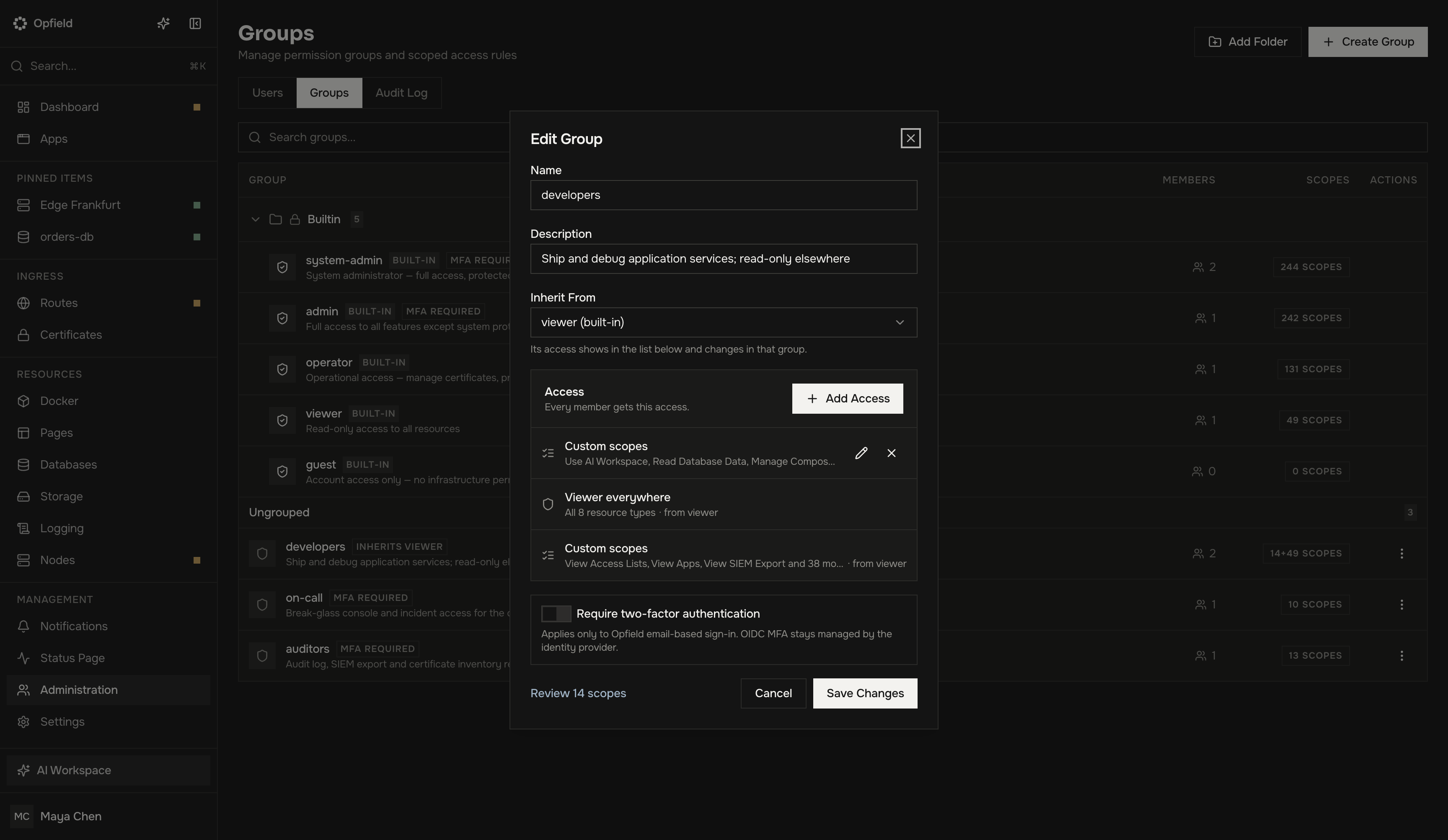
Диалог группы и дополнительные права пользователя показывают доступ списком строк. Add Access добавляет строку: Role, Where — где действует доступ (Everywhere, In a project folder, In an app environment или Specific resources), — и Covers, то есть что он охватывает, либо уровень доступа к репозиториям Git. Review N scopes открывает сами области; заголовок каждого раздела там показывает, где действуют его области (Everywhere, одно место или N places), и ограничивает их папками, приложениями или окружениями. См. «Ограничение токенов и разрешений OAuth».
Блокировка прекращает новый доступ, но сохраняет историю аудита. Удаляйте пользователя только после передачи его зависимостей и автоматизации.
SCIM и жизненный цикл пользователей
Заголовок раздела «SCIM и жизненный цикл пользователей»SCIM пока нет; поддержка запланирована, но точная версия и дата не обещаются. OIDC не предоставляет и не отзывает доступ Opfield автоматически. До появления SCIM используйте ручное управление или REST API с OAuth-клиентом и минимально необходимыми областями доступа — если внешняя система удостоверений способна вызывать API.
Ведите понятный процесс для новых сотрудников, смены ролей и ухода: кто создаёт учётную запись, какие группы назначаются, кто отзывает токены и как проверяется результат.
Письмо-приглашение
Заголовок раздела «Письмо-приглашение»Письмо-приглашение сообщает новому пользователю, что администратор создал для него учётную запись Opfield. В нём есть ссылка на страницу входа и подсказка для его способа входа: через поставщика удостоверений, по коду из email или по отдельному письму, в котором задаётся пароль. Для отправки нужны подтверждённый SMTP и публичный URL Opfield.
- Кнопка Send invitation email в Administration > Users > Configure User, на панели Account, отправляет письмо вручную. Она доступна один раз для каждого пользователя и только до его первого входа; после отправки на панели видно, когда ушло письмо. Нужно право
admin:usersна этого пользователя. - Параметр Settings > Authentication > Identity provisioning > Send an invitation email when an account is created отправляет приглашение при создании любой учётной записи — в Console, через API или MCP. По умолчанию он выключен; чтобы его изменить, нужно право
settings:opfield:edit. Если письмо отправить не удалось, учётная запись всё равно создаётся, а приглашение можно отправить позже вручную.
API: POST /api/admin/users/{id}/invitation; MCP и ассистент: операция send_invitation инструмента manage_user. Список пользователей возвращает для каждого lastLoginAt и invitationSentAt.
Вход от имени пользователя и восстановление
Заголовок раздела «Вход от имени пользователя и восстановление»Вход от имени пользователя — это ограниченный и явно отмеченный сеанс поддержки. Не выпускайте в нём долговечные административные токены и завершайте его сразу после расследования. Если администратор потерял доступ, используйте независимый способ входа, восстановите внешнюю зависимость или выполните аварийный вход; не изменяйте напрямую записи пользователей, сеансов и групп в PostgreSQL.
Аварийный вход администратора
Заголовок раздела «Аварийный вход администратора»Администратор, который не может войти из-за потерянного приложения-аутентификатора и кодов восстановления, сломанного поставщика OIDC или недоступного аккаунта Opfield, получает одноразовую ссылку на хосте Opfield:
cd /opt/opfield && docker compose exec app node dist/cli/admin-recovery-link.jscd /opt/opfield && docker compose exec app node dist/cli/admin-recovery-link.js --email [email protected]Без --email ссылка предназначена владельцу; --email называет другого системного администратора. Ссылка работает один раз и 30 минут, а хранится только хеш её секрета. Открыв её и выбрав Sign in, администратор входит без обычного поставщика и второго фактора и попадает в Profile на Account security, где 30 минут может без дополнительной проверки заменить приложение-аутентификатор, перевыпустить коды восстановления или добавить Passkey. Администратор OIDC исправляет поставщика в Settings > Authentication. Журнал аудита записывает Signed in with a recovery link (auth.recovery_sign_in). Команду может выполнить любой, у кого есть доступ к оболочке хоста, что соответствует существующей границе доверия.
Периодически проверяйте неактивных пользователей, устаревшие сеансы, неиспользуемые группы и незавершённые приглашения. Далее: области доступа, токены и OAuth.